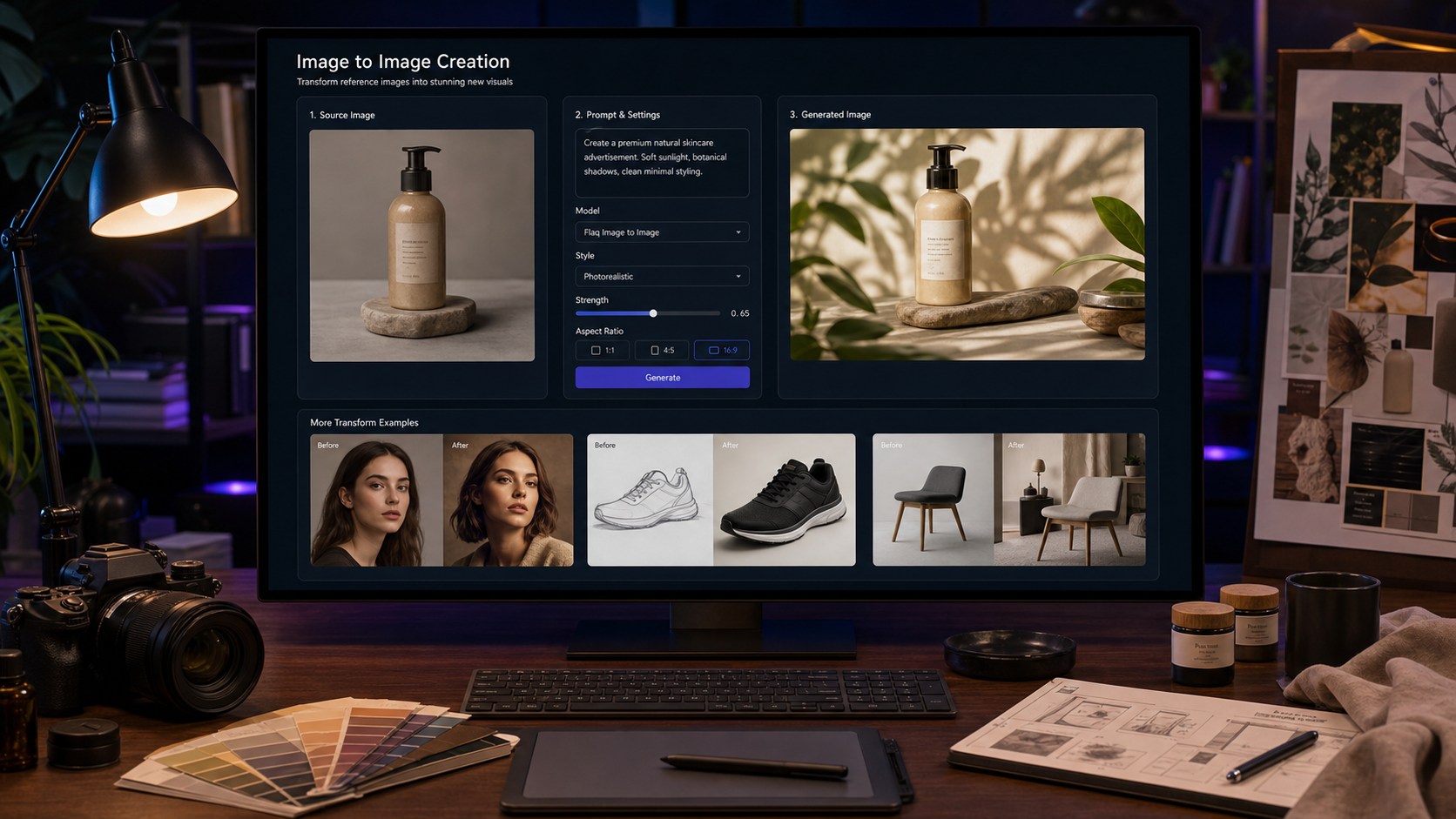
Un generatore AI da immagine a immagine ti aiuta a usare un’immagine di riferimento esistente come punto di partenza per una nuova visual. Invece di partire da zero con un prompt, carichi una foto prodotto, un ritratto, uno schizzo, una foto di una stanza, un’immagine di cibo, un mockup di packaging o una bozza di campagna, poi dici al modello che cosa preservare e che cosa cambiare.
Flaq AI è un posto pratico per testare questo flusso di lavoro perché offre un Generatore Image to Image diretto per l’editing via browser e pagine modello/API per pipeline più avanzate, incluse GPT Image 2 Edit API, Qwen Image 2.0 Edit API, Qwen Image 2.0 Pro Edit API, Wan 2.7 Image Edit API, e GPT Image 2 Image Generator & Editor. Considera ogni output come una bozza creativa finché non supera le verifiche su brand, diritti, privacy e qualità.

Come funziona l’AI Image-to-Image su Flaq AI
L’AI image-to-image parte da un’immagine di riferimento e poi usa il tuo prompt per guidare la modifica. L’immagine sorgente ancora soggetto, layout, posa, forma del prodotto, struttura della stanza o stile visivo, mentre il prompt dice al modello che cosa deve cambiare.
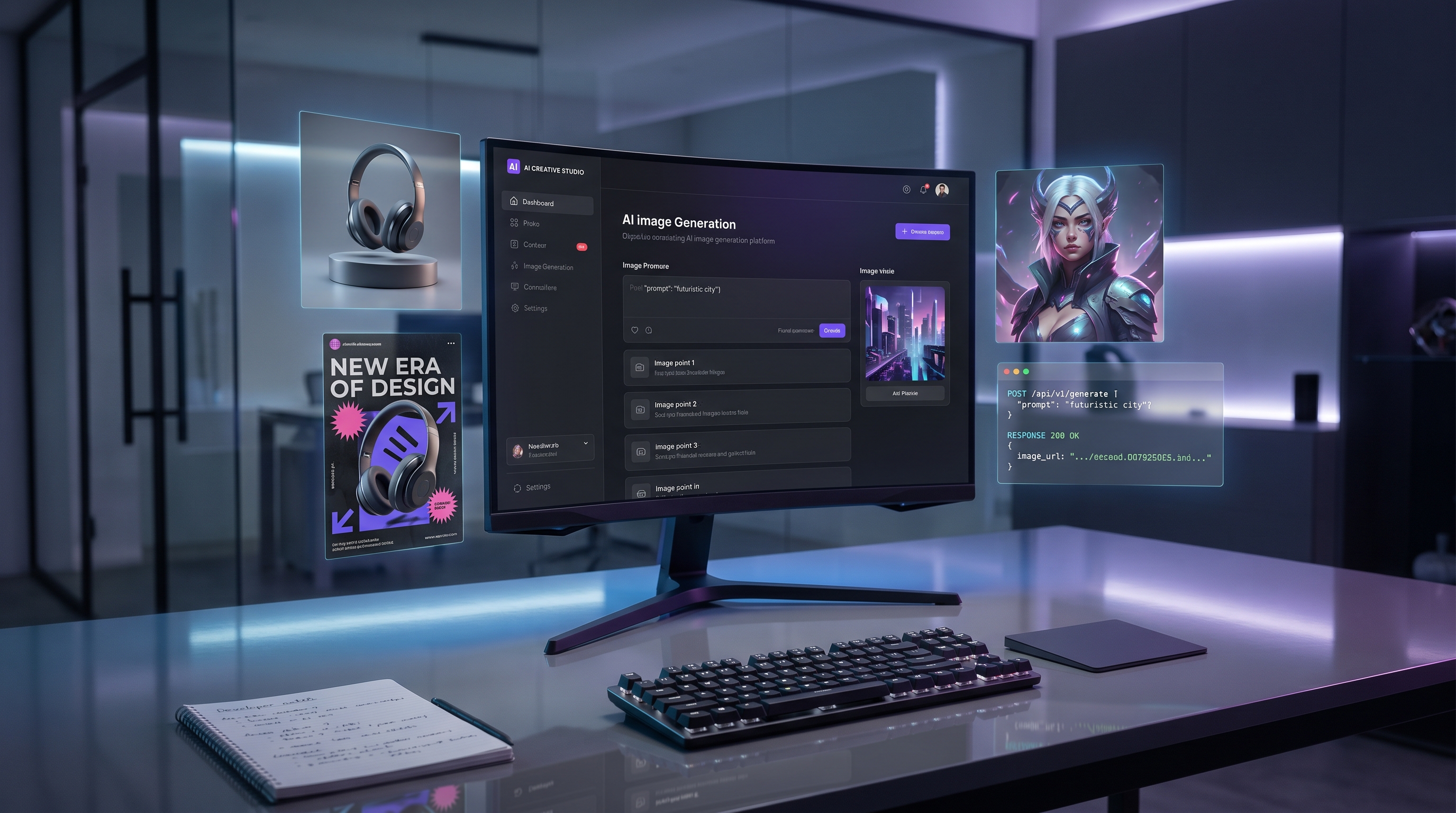
Su Flaq AI, il flusso no-code è semplice: apri lo strumento AI image to image online, carica un’immagine di riferimento, seleziona un modello, descrivi l’edit, scegli le impostazioni disponibili come rapporto, qualità o risoluzione, genera una bozza e confronta il risultato con l’originale. La chiave è separare le istruzioni “da preservare” da quelle “da cambiare”.
Questo rende l’image-to-image particolarmente utile per creator e team che hanno già una direzione visiva. Una semplice foto prodotto può diventare un’immagine di campagna, uno schizzo può diventare un concept render rifinito e un banner social può essere aggiornato senza ricostruire il layout da zero.

Prepara l’immagine di riferimento prima di generare
Immagini sorgente migliori di solito producono modifiche migliori. Se il modello non vede chiaramente soggetto, materiali, bordi, posa, illuminazione o layout, ha più margine per inventare dettagli che non hai richiesto.
Usa un’immagine nitida con il soggetto importante ben visibile. Per l’ecommerce, mostra forma del prodotto, texture, posizione dell’etichetta e scala. Per i ritratti, usa un volto chiaro, un’espressione naturale e un’illuminazione pulita. Per gli interni, mantieni visibili il layout della stanza, la posizione delle finestre e i confini dei mobili. Per gli schizzi, rendi facili da leggere la silhouette e le caratteristiche chiave del design.
Prima di usare un generatore AI da immagine di riferimento, annota i dettagli che non devono cambiare: dimensioni del prodotto, area del logo, variante colore, identità del volto, outfit, layout, composizione o palette del brand. Quei dettagli vanno inseriti direttamente nel prompt.

Scrivi prompt migliori per l’image-to-image
Un buon prompt image-to-image dice al modello che cosa preservare, che cosa cambiare, quale stile applicare e che cosa evitare. Prompt vaghi come “rendilo migliore” spesso producono cambi imprevedibili; prompt specifici mantengono l’output più vicino al tuo obiettivo creativo.
Usa questa formula riutilizzabile:
Usa questa immagine di riferimento come base. Preserva [soggetto / prodotto / persona / oggetto / layout] modificando [edit specifico]. Mantieni [dettagli importanti da preservare]. Applica [stile / illuminazione / sfondo / mood / composizione]. L’output dovrebbe essere [caso d’uso], con [aspect ratio], [livello di qualità] e senza [cose da evitare].
Per esempio, un prompt ecommerce dovrebbe indicare quali dettagli del prodotto preservare e quale sfondo sostituire. Un prompt per ritratti dovrebbe preservare identità, espressione e acconciatura cambiando illuminazione o fondale. Un prompt per campagne dovrebbe preservare la gerarchia visiva migliorando sfondo, composizione e mood.

Scegli il modello o l’API giusta per l’editing immagini
La scelta del modello dipende dal compito, non solo dal nome del modello. Usa lo strumento e le pagine modello di Flaq AI per confrontare disponibilità attuale, input supportati, parametri API, limiti di risoluzione, costo in crediti, diritti d’uso e restrizioni di sicurezza prima di costruire un workflow attorno a un modello specifico.
Per un editing flessibile e modifiche basate su prompt, parti dalla GPT Image 2 Edit API o dal GPT Image 2 Image Generator & Editor. Per i team che confrontano modelli di editing immagini Alibaba, consulta Qwen Image 2.0 Edit API e Qwen Image 2.0 Pro Edit API. Per workflow di image-editing più ampi, dai un’occhiata a Wan 2.7 Image Edit API.
Gli sviluppatori dovrebbero trattare un’API di editing immagini AI come un componente di produzione ripetibile: inviare input immagine accessibili, istruzioni di prompt, impostazioni del modello ed eventuali parametri supportati, quindi archiviare output, log, versioni dei prompt e decisioni di revisione. Non dare per scontato che ogni modello supporti lo stesso numero di immagini in input, maschere, rapporti, risoluzioni o controlli di editing.

Migliori casi d’uso: mockup prodotto, trasferimento di stile, immagini di campagna e varianti visuali
La creazione image-to-image dà il meglio quando serve un cambiamento controllato a partire da una visual esistente. È particolarmente utile per mockup di prodotto, sostituzione dello sfondo, varianti visuali, refresh di campagne social, restyling di interni, miglioramento di foto food, asset coerenti con un personaggio e concept render.
I team ecommerce possono trasformare un’immagine prodotto semplice in una scena lifestyle o in un annuncio preservando forma e posizione dell’etichetta. I designer possono convertire schizzi in concept di prodotto rifiniti. I social media manager possono aggiornare banner, thumbnail e visual di campagna. Le agenzie possono creare più direzioni da un unico riferimento approvato senza perdere l’idea visiva centrale.
Per un generatore AI di variazioni d’immagine, mantieni i prompt di variazione stretti. Cambia uno o due elementi principali per volta, come sfondo e illuminazione, invece di chiedere un redesign completo, un nuovo prodotto, un nuovo angolo di ripresa e un nuovo stile tutti insieme.

10 esempi di prompt image-to-image pronti da copiare
Usa questi prompt con il workflow via browser di Flaq AI o adattali per un’API di editing immagini per sviluppatori dopo aver controllato la pagina del modello live per i campi supportati.
-
Usa questa foto prodotto come base. Preserva la forma del prodotto, la posizione dell’etichetta e la texture del materiale. Sostituisci lo sfondo con un bancone da cucina moderno e luminoso, luce naturale del mattino, ombre morbide, stile ecommerce fotorealistico, 16:9.
-
Usa questo ritratto come base. Preserva l’identità facciale, l’acconciatura e l’espressione della persona. Cambia lo sfondo con un fondale pulito da studio editoriale con soft rim lighting, stile headshot professionale per LinkedIn, texture della pelle realistica.
-
Usa questa immagine di sneaker come base. Mantieni il design della scarpa, la variante colore e le proporzioni. Crea tre varianti in stile lifestyle ad per un annuncio su pavimentazione urbana, luce drammatica golden hour, profondità di campo ridotta, immagine di campagna fotorealistica.
-
Usa questo schizzo come base. Converti in un concept render di prodotto rifinito. Preserva la silhouette e il design principale, aggiungi materiali realistici, luce da studio, riflessi discreti, sfondo bianco pulito.
-
Usa questa foto della stanza come base. Mantieni il layout e la posizione della finestra. Restyle l’interno in un soggiorno minimalista caldo con mobili in rovere, tessili color crema, piante naturali, fotografia in stile rivista.
-
Usa questa immagine di cibo come base. Preserva la forma del piatto e gli ingredienti. Migliora illuminazione, impiattamento, sfondo e bilanciamento colore per una foto premium da menu di ristorante, realistica e appetitosa.
-
Usa questa immagine del personaggio come base. Preserva l’outfit del personaggio, la struttura del volto e la palette colori. Genera una nuova posa in una scena cinematografica su strada cittadina, riflessi di pioggia, illuminazione realistica, senza arti extra.
-
Usa questa immagine di packaging come base. Lascia vuota l’area del logo e preserva le dimensioni della scatola. Crea un mockup premium di prodotto skincare su una superficie in marmo con illuminazione beige morbida.
-
Usa questo banner social media come base. Mantieni il layout principale e la gerarchia visiva. Aggiorna sfondo, illuminazione e composizione per una campagna di lancio prodotto più pulita, niente testo minuscolo illeggibile.
-
Usa questa immagine di riferimento come base. Crea una versione editoriale più fotorealistica con illuminazione migliore, separazione del soggetto più netta, ombre naturali e una composizione rifinita in stile rivista.
Questi esempi funzionano meglio se abbinati a un’immagine di riferimento forte e a una breve lista di dettagli da preservare. Se l’output deriva, semplifica il prompt e testa di nuovo prima di cambiare modello.

Cautele su revisione, diritti e pubblicazione
Gli output image-to-image vanno trattati come bozze rifinite, non come asset finali automatici. Prima di pubblicare, confronta il risultato con l’immagine sorgente e verifica coerenza del soggetto, accuratezza del prodotto, qualità di volto e mani, artefatti di testo, risoluzione, realismo dello sfondo, regole su watermark/export, privacy e approvazione del brand.
Per lavori commerciali, verifica i diritti prima di usare un output in annunci, ecommerce, campagne client o post social. Controlla la pagina Flaq AI live per disponibilità del modello, limiti di input immagine, costo in crediti, parametri API, risoluzione di output, diritti d’uso commerciale, impostazioni privacy, regole di watermark/export e funzioni supportate per l’input immagine. Non dichiarare accesso garantito gratuito, uso illimitato, export senza watermark, partnership ufficiale con il modello o protezione della privacy a meno che la pagina live lo confermi.
Per i team che confrontano strumenti, leggi risorse Flaq AI correlate come GPT Image 2 API and Prompt Guide, ChatGPT Image 2 API, Nano Banana 2 API Guide, e Image to Video Creation Guide. Le persone leggono anche guide sui workflow immagini da HeyDream, SeaImagine, Flyne, Chat4O, e Fylia.
FAQ
Che cos’è un generatore AI image to image?
Un generatore AI image to image usa un’immagine di riferimento più un prompt per creare un output modificato, restylizzato, ricostruito o visivamente migliorato.
Posso usare l’AI image-to-image per foto prodotto ecommerce?
Sì, ma verifica con attenzione l’accuratezza del prodotto. Preserva forma, materiali, posizione dell’etichetta e scala, poi rivedi il risultato prima di pubblicarlo o usarlo negli annunci.
Un’API di editing immagini AI è migliore di uno strumento via browser?
Uno strumento via browser è migliore per test creativi rapidi. Un’API è migliore quando gli sviluppatori hanno bisogno di workflow ripetibili, log, versioni dei prompt e integrazione negli strumenti interni.
L’AI image-to-image può preservare esattamente una persona o un personaggio?
Può aiutare a preservare l’identità o i tratti del personaggio, ma gli output possono deviare. Controlla volti, abbigliamento, posa, mani e proporzioni prima di usare il risultato pubblicamente.
Conclusione: Un workflow pratico con un generatore AI da immagine a immagine parte da un’immagine di riferimento chiara, un prompt preciso di preserva/cambia, il modello o l’API giusta e una fase di revisione attenta. Flaq AI è utile perché supporta test rapidi image-to-image via browser e offre agli sviluppatori pagine modello per pianificare workflow scalabili di generatore e editor di immagini AI.